Выбор текстуры
Есть два способа выбора текстуры:- Прямой файл текстуры (сейчас это PNG).
- Из RSI, с ID состояния. RSI — это наш аналог формата DMI из BYOND, содержащий список иконок по ключам.
IconComponent
IconComponent имеет 3 свойства в прототипе: `yml- type: Icon texture: "" sprite: "" state: "" ` exture используется для ссылки на прямую текстуру, такую как PNG. sprite и state используются для ссылки на RSI и соответствующее состояние. Они взаимоисключающие: вы не можете использовать exture вместе с sprite и state.
SpriteComponent
А вот здесь начинается самое интересное. SpriteComponent делает всё: поддержка шейдеров, слои, направления, анимации… Компонент использует несколько слоёв, наподобие overlay’ев в BYOND. Эти слои рисуются по порядку, поэтому последний слой в списке будет поверх остальных. Вы можете указать слои в прототипе в виде списка под ключом layers, например: `yml- type: Sprite
layers:
- texture: “a.png”
- texture: “b.png”
- … `
- exture: то же, что и для IconComponent.
- sprite: то же, что и для IconComponent. Если не указано, слой может использовать свойство sprite основного прототипа (подробнее ниже).
- state: то же, что и для IconComponent: состояние RSI.
- shader: а вот и самое интересное: ID шейдера. См. документацию по шейдерам.
- scale: Масштаб слоя, задаётся как vector 2 (2 числа с плавающей точкой, разделённые запятой).
- isible: rue или alse, включает/отключает слой. Полезно, если слой включается кодом, например, пламя сварочного инструмента.
- sprite, state и exture. Они работают как быстрые сокращения для тех же свойств слоёв. Если они установлены, добавляется слой с этими параметрами текстуры. Важно: sprite действует для всех слоёв, если слой не указывает свой собственный. То есть вы можете установить базовый спрайт прототипа на RSI, и тогда каждому слою нужно указать только состояние.
- scale: масштаб, применяемый ко всем слоям.
- offset: смещение, применяемое ко всем слоям.
- drawdepth: порядок отрисовки этого спрайта. Соответствует enum DrawDepth в коде. Чем выше значение, тем выше объект будет отображаться относительно объектов с меньшим draw depth.
- color: цветовое умножение, применяемое ко всем слоям. Используйте hex-цвет.
- directional: если true, спрайт не будет поворачиваться вместе с сущностью, но будет менять направление RSI на север/юг/восток/запад и т.д. Если false, эти направления игнорируются, и спрайт вращается как обычно. Отключение полезно для top-down спрайтов, которые должны вращаться, например, пули.
- isible: делает весь компонент видимым или невидимым.
Гайд по спрайтингу
Этот гайд охватывает визуальную сторону создания спрайтов для Space Station 14. Это рекомендации, а не строгие правила — используйте их как отправную точку и развивайте свой стиль с практикой.Визуальный стиль
В SS14 используется проекция 3/4 сверху — вы видите верхнюю грань и одну боковую сторону объекта. Источник света обычно сверху и немного сбоку.Палитра
Используйте ограниченную палитру из 4–5 оттенков на базовый цвет:
Хорошее правило: тени делайте чуть холоднее (синеватые), а блики чуть теплее (желтоватые). Это называется hue shift и делает цвета естественнее.
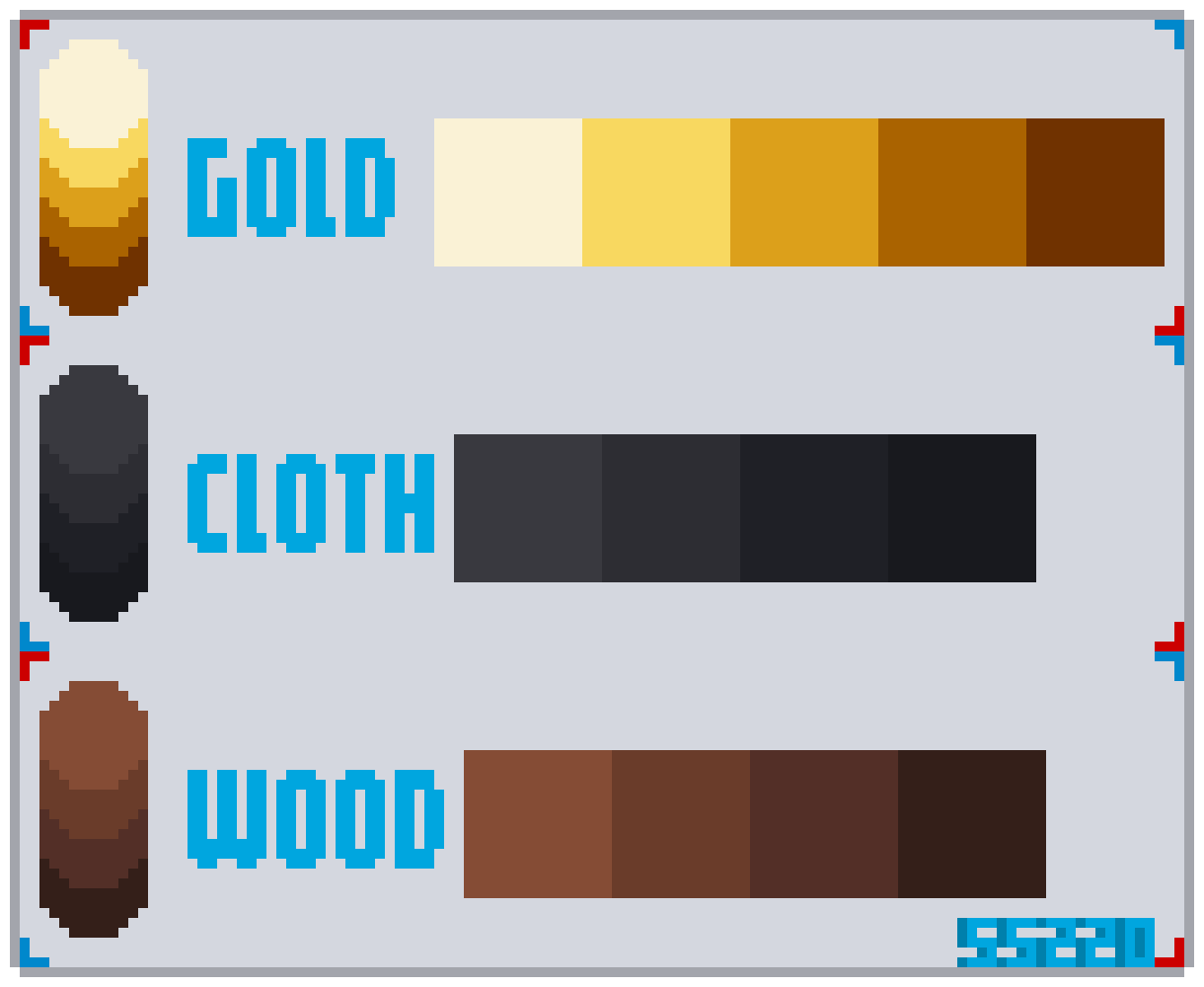
Контур (обводка)
- Каждый спрайт нуждается в контуре — он отделяет объект от фона.
- Никогда не используйте纯 чёрный контур. Вместо этого используйте более тёмный оттенок цвета объекта.
- Слегка меняйте оттенок контура на теневой стороне для более мягкого вида.
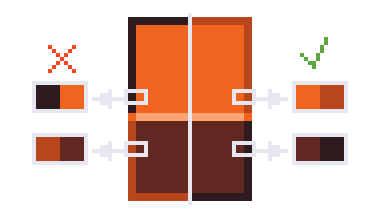
Контраст
Свет и тень должны чётко различаться. Низкий контраст делает спрайты плоскими и плохо читаемыми на расстоянии. Если сомневаетесь — отдалите спрайт; если детали сливаются, увеличьте контраст.Теория
Line Art (линии)
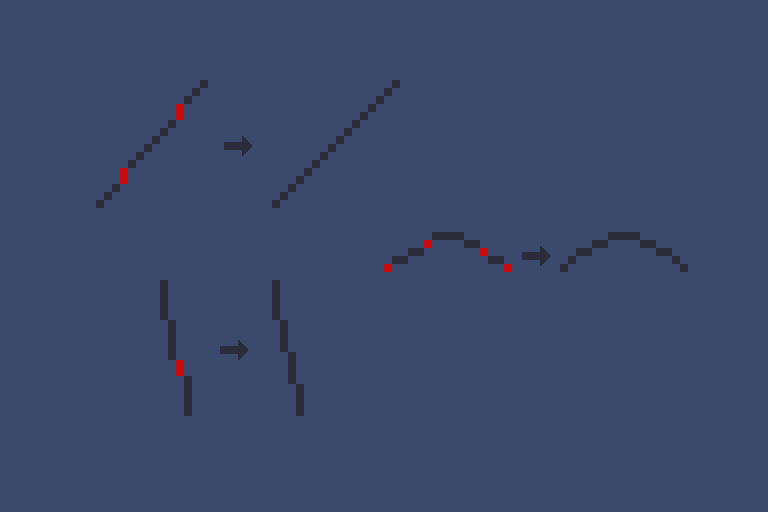
Начинайте с чистых линий до добавления цвета. Ключевые моменты:- Толщина линий должна быть одинаковой по всему спрайту.
- Избегайте зазубрин — диагональные линии должны использовать плавный, повторяющийся шаблон пикселей.
Сглаживание (Anti-Aliasing)
Сглаживание смягчает резкие пиксельные края, размещая пиксели промежуточного цвета на углах и изгибах. Используйте его умеренно — слишком много делает спрайт размытым.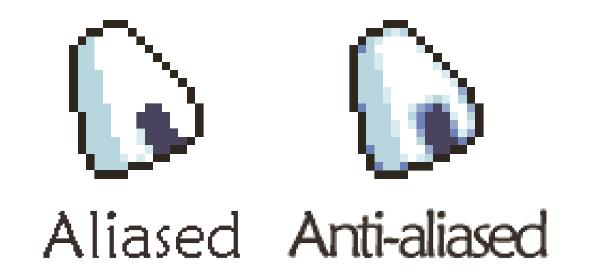
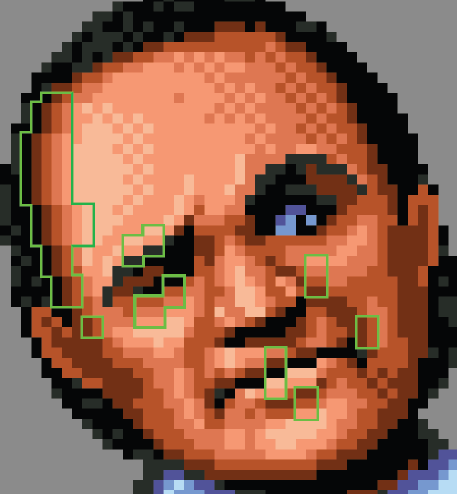
Шейдинг по материалу
Разные материалы отражают свет по-разному:
Всегда определяйте источник света перед шейдингом. В SS14 свет падает сверху.

Аксонометрия (перспектива 3/4)
Объекты рисуются в проекции 3/4 сверху. Ребро 3/4 (где верхняя грань встречается с боковой) обычно выделяется бликом для читаемости формы. Начинайте с простых форм (куб, цилиндр, шар) для построения объёма. Собирайте объект как конструктор, проверяйте силуэт, затем добавляйте цвет и шейдинг.
Типичные ошибки
- Pillow shading — шейдинг от центра к краям без источника света. Всегда выбирайте направление света сначала.
- Чрезмерный дизеринг — пиксельный шум скрывает форму. Используйте дизеринг умеренно, только для текстур.
- Слишком много цветов — придерживайтесь 4–5 на базовый цвет; больше оттенков редко улучшает спрайт 32×32.
Программы
Aseprite (рекомендуется)
Aseprite — самый популярный редактор пиксель-арта. Специализированный, лёгкий, отличный для анимации. Базовые инструменты:
Полезные сочетания:
Shift + R— заменить один цвет на другойShift + H— отразить по горизонталиShift + V— отразить по вертикалиShift + O— автоматическая обводка выделения
Tab для открытия таймлайна. Слои работают как прозрачные плёнки. Shift + N — новый слой, Alt + N — новый кадр.
Скрипты: Aseprite поддерживает Lua-скрипты (File → Scripts → Open Scripts Folder). Скрипт More Color Shading Options помогает генерировать палитры.
Resprite (мобильный)
Бесплатный аналог Aseprite для телефона. Полезен для быстрых набросков и практики в дороге.Практика
Подход 1: По шаблону
Используйте существующие шаблоны спрайтов (у SS220 большая коллекция). Замените палитру, сохраняя структуру:- Загрузите шаблон.
- Замените каждый оттенок на выбранный цвет.
- Подстройте яркость/насыщенность под стиль игры.
Подход 2: С нуля
Начните с простого объекта (например, деревянный стул), чтобы отработать полный процесс:- Силуэт — наметьте базовую форму. Определите источник света.
- Объём — добавьте детали (ножки, сиденье, спинка) в правильной перспективе.
- Тени и контуры — затемните участки вдали от света. Добавьте цветные контуры.
- Переходы граней — выделите ребро 3/4 между гранями.
- Падающая тень — добавьте тень на землю, соответствующую направлению света.
Работа с RSI
Технические детали формата RSI (meta.json, именование стейтов, лицензии) — см. спецификацию RSI выше. Ключевые соглашения по именованию:- Имена RSI-папок: строчные буквы, подчёркивание как разделитель, без префиксов вида
_ss220 - Файлы спрайтов внутри:
icon.png(32×32 инвентарь),equipped-INNERCLOTHING.png(64×64, 4 направления),inhand-left.png/inhand-right.png meta.jsonобязан включать: version, license, copyright, size и массив states
Ресурсы
- Pixel Logic — Michael Azzi (рекомендуется к прочтению)
- Aseprite — редактор пиксель-арта
- Space Background Generator — для параллакс-фонов
- Гайды по спрайтингу от SS220/Sunrise (источник этого конспекта)