Перейти к основному содержанию
Обязательное предупреждение: если вам удастся испортить конфигурацию роутера, вы можете предоставить злоумышленникам доступ к вашей сети. Мы не несём ответственности, если вы нажмёте не те кнопки в интерфейсе вашего роутера.
Если вы уже знаете, как пробрасывать порты: SS14 по умолчанию использует порты 1212/tcp и 1212/udp.
Если вы хостите с потребительского/домашнего подключения, вам, вероятно, потребуется пробросить порты, чтобы сделать ваш игровой сервер доступным из внешнего мира. Если вы делаете это впервые, это руководство попытается вам помочь. Точный способ сделать это зависит от роутера вашей сети и интернет-провайдера (ISP). Мы не можем учесть все возможные детали и проблемы, с которыми вы можете столкнуться. В зависимости от вашего ISP/роутера может быть даже невозможно напрямую пробросить порты с вашего домашнего подключения, и вам, возможно, придётся связаться с ISP или использовать VPN-сервис. Обратите внимание, что всё это не уникально для Space Station 14. «Проброс портов» — это стандартный термин, который можно загуглить. Люди делают это для других игр, таких как Minecraft, уже десятилетиями. Если у вас не получается с помощью только этого руководства, попробуйте ввести в Google комбинацию названия вашего ISP и «проброс портов».
Важные замечания для всего, что здесь описано
Да, это руководство может сильно упрощать некоторые сетевые концепции.

Вы можете использовать [этот сайт](https://www.whatismyip.com/), чтобы узнать ваш публичный IP-адрес, если у вас его ещё нет.

Если у вас IPV6-адрес (выглядит примерно так ``fd11:5ee:bad:c0de::ab3:3d03``), не забудьте добавить квадратные скобки (``[fd11:5ee:bad:c0de::ab3:3d03]``) при вводе в меню прямого подключения.

Некоторые роутеры не поддерживают или не имеют включённого [NAT Hairpinning](https://en.wikipedia.org/wiki/Network_address_translation#NAT_hairpinning). Это означает, что в некоторых случаях вы **не сможете подключиться**, используя ваш публичный IP в своей собственной сети.

Чтобы проверить ваше подключение, мы предлагаем одно из следующего:
- Попросить друга попробовать подключиться к серверу.
- Попробовать сайты для проверки проброса портов, например [этот](https://www.yougetsignal.com/tools/open-ports/). Обратите внимание, что эти сайты могут проверить только TCP-порт; сайты, утверждающие, что поддерживают проверку UDP, будут ненадёжны.
- Подключиться к мобильной точке доступа/публичному VPN на другом устройстве.

VPN-сервисы

Если вы используете какую-либо форму VPN, вероятно, вся информация в этом руководстве неактуальна, поскольку VPN изменяет сеть вашего компьютера. Вы можете попробовать узнать, поддерживает ли ваш VPN-сервис проброс портов; в этом случае, вероятно, это будет довольно надёжно и просто. Использование VPN-сервиса также может быть единственным доступным вариантом, если ваш ISP иным образом делает проброс портов невозможным. Подробнее здесь

Проброс портов через UPnP

Первое, что стоит попробовать — включить проброс портов через UPnP в конфигурации сервера. Игровой сервер попытается автоматически пробросить порты, связавшись с вашим роутером. Это может не сработать на всех роутерах, а на некоторых роутерах вам может потребоваться сначала включить UPnP в настройках. Однако если это сработает, это будет самый простой метод. См. также: Config File Reference Откройте server_config.toml в текстовом редакторе. Вы должны найти раздел, который выглядит так:
# Automatic port forwarding!
# Disabled by default because you may not want to do this.
# upnp = true
Удалите ведущий # перед upnp, чтобы получилось так:
# Automatic port forwarding!
# Disabled by default because you may not want to do this.
upnp = true
Сохраните файл и попробуйте перезапустить сервер. Если всё прошло хорошо, вы должны увидеть в консоли сервера сообщение вроде этого:
[INFO] net.upnp: Peer 0.0.0.0: Successfully UPnP port forwarded 1312/udp and 1312/tcp
Если это не удалось, вы увидите предупреждение вроде этого:
[WARN] net.upnp: Peer 0.0.0.0: Failed UPnP port forwarding, your server may not be accessible. Check with your router's settings to enable UPnP or port forward manually
Получение сообщения об успехе не гарантирует 100% работоспособности — некоторые роутеры обманывают (или не знают, что они находятся за CGNAT, подробнее об этом ниже). Если это сработало и ваш сервер доступен из внешнего мира — отлично! Если не сработало, читайте дальше.

Ручной проброс портов

Отключите UPnP в вашей конфигурации, если собираетесь делать ручной проброс портов. Это может вызвать проблемы.
Крайне часто ваш ISP устанавливает роутер для вас. Из-за этого «посмотреть инструкцию к роутеру» может означать «посетить сайт поддержки вашего ISP или обратиться в их поддержку».Если у вас есть собственный роутер, возможно, кто-то в вашем доме знает, как это сделать, — спросите их.
Вам нужно будет открыть интерфейс настроек вашего роутера и пробросить порты оттуда. Инструкции могут сильно различаться в зависимости от модели роутера. Мы попытаемся дать общую схему, которая может сработать для многих роутеров, но если она не подходит, вам нужно будет обратиться к инструкции вашего роутера или связаться с вашим ISP. Я буду использовать скриншоты своего роутера (Asus RT-AX86U) в качестве примера. Ваш роутер, скорее всего, будет выглядеть совсем иначе.

Шаг 1: Доступ к настройкам роутера

Есть много разных способов получить доступ к настройкам роутера. Я перечислю несколько возможных:
  • Через веб-браузер по адресу роутера
  • Используя отдельную программу (например, оборудование Apple Airport)
  • Через настройки учётной записи на сайте вашего ISP
Мы рассмотрим только первый вариант. Сначала нужно узнать IP-адрес вашего роутера. Обычно это достаточно просто, но зависит от операционной системы вашего компьютера. Если вы используете Windows, откройте командную строку и выполните ipconfig. Он покажет сетевые интерфейсы вашего ПК, которые выглядят примерно так:
Ethernet adapter Ethernet:

   Connection-specific DNS Suffix  . :
   IPv4 Address. . . . . . . . . . . : 192.168.50.3
   Subnet Mask . . . . . . . . . . . : 255.255.255.0
   Default Gateway . . . . . . . . . : 192.168.50.1
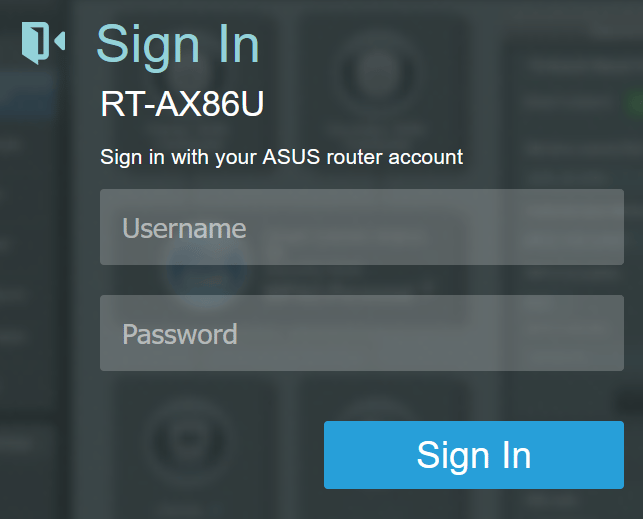
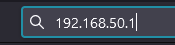
Поскольку у вашего ПК, скорее всего, несколько сетевых интерфейсов, вам нужно найти тот, который подключён к вашему роутеру. Обычно он имеет IP-адрес, выглядящий примерно так: 192.168.xxx.xxx или 10.xxx.xxx.xx. В данном случае есть два важных IP-адреса: IPv4 Address — это адрес вашего компьютера в локальной сети (он понадобится вам позже), а Default Gateway — это адрес вашего роутера. Скопируйте адрес вашего роутера (адрес шлюза) и вставьте его в адресную строку браузера: router-address-bar.png В лучшем случае вы увидите окно входа: router-login.png Если вы не знаете учётные данные для входа, вот что можно попробовать:
  1. Проверить корпус роутера — возможно, там есть наклейка
  2. Проверить любую документацию от вашего ISP
  3. Попробовать пароль от Wi-Fi
  4. Спросить у родных
  5. Попробовать распространённые комбинации вроде «admin» «admin»

Шаг 2: Проброс портов

Если вам удалось открыть настройки роутера и войти, теперь нужно пробросить порты. Попробуйте найти в настройках роутера что-то похожее на «проброс портов» или «port forwarding». Это слишком специфично для разных роутеров, чтобы пытаться дать подробные инструкции. Когда вы найдёте это, вам нужно будет найти кнопку «добавить» для создания нового проброса портов. Точные меню различаются, но информация, которую вам, вероятно, потребуется ввести, такова:
  • Protocol: UDP и TCP. (Если можно указать только один протокол за раз, добавьте два отдельных правила)
  • External Port: 1212
  • Internal Address: адрес вашего компьютера в локальной сети из шага 1
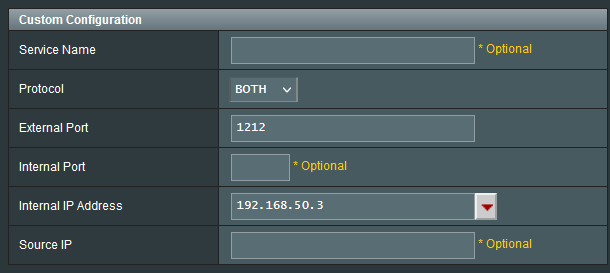
router-forward-add.png Сохраните настройки. Если это тоже не удалось, у нас есть последняя проверка.

Проверка брандмауэра компьютера

Если вы уверены, что не ошиблись в описанном выше (или используете обычный арендованный Linux-сервер), наша последняя надежда — проверить, не активен ли на вашем компьютере собственный брандмауэр, блокирующий подключение. Если у вас MacOS или Linux, вам придётся провести собственное исследование. Особенно в Linux, так как существует множество программ-брандмауэров. Я рассмотрю Windows:
  1. Найдите «Брандмауэр Windows» и откройте его
  2. Вверху нажмите «Действия» → «Новое правило»
  3. Выберите опцию «Для порта»
  4. Введите «1212» в качестве порта и сделайте правило для tcp (или укажите ваш порт, если вы его изменили)
  5. Убедитесь, что выбрано «Разрешить подключение» и что правило применяется везде (домен, частная, публичная сеть)
  6. Дайте любое имя и повторите шаги для udp
Если вы сделали этот шаг правильно, возможно, всё работает! Если всё ещё не работает, эээ…

Проблемы со стороны ISP

Если вы выполнили все шаги правильно, а ваш сервер всё ещё не доступен глобально, возможно, ваш ISP создаёт препятствия. Самая распространённая причина этого — использование ISP технологии Carrier-grade NAT («CGNAT»), которая делает проброс портов невозможным. Другая возможная причина, о которой мы слышали, — определённые сетевые порты или протоколы автоматически блокируются провайдером. Вы можете попробовать изменить порт сервера на 25565, который используется Minecraft и может выглядеть менее подозрительно для вашего ISP, если они блокируют определённые порты. Вероятно, вам лучше всего обратиться в поддержку вашего ISP, проверить их сайт или сетевые форумы в вашей стране, чтобы выяснить, что можно сделать. Некоторые ISP могут разрешить исключения из CGNAT, другие могут сделать это, но возьмут за это плату и так далее.

И что теперь?

Если вы читали это, чтобы запустить публичный сервер (доступный для всех в хабе), мы предлагаем приобрести хостинг. Эти альтернативы подходят только тем, кто заинтересован в хостинге для друзей.
Мы не поддерживаем и не сопровождаем ни одну из этих программ.Если у вас возникнут проблемы с любой из них, обращайтесь к разработчикам программы, а не к нам.Это лишь наши предложения, которые, как мы видели, работают.
Мы уже мало чем можем помочь, кроме как дать советы. Ниже мы привели несколько вариантов, которые, как мы слышали, сработали. По сути, с этого момента вам понадобится внешняя помощь, чтобы сделать ваш сервер доступным, если вы не можете заставить своего ISP помочь.

Сервисы туннелирования (playit.gg, localtonet)

Имейте в виду, что сервисы туннелирования заставят IP-адреса всех игроков выглядеть так, будто они исходят из одного места, что сделает IP-баны невозможными. Если включён console.loginlocal (по умолчанию включён), это приведёт к тому, что все получат административный доступ.IP-адрес сервера может неожиданно измениться в зависимости от сервиса, что означает, что ваш избранный сервер может перестать работать через некоторое время.
По состоянию на 2026-05-26 я обнаружил, что playit ограничивает использование tcp + udp для своих туннелей для бесплатных пользователей.Вместо этого я собирался описать localtonet, но у них ежемесячный лимит данных 1 ГБ. По моим прикидкам на салфетке, это быстро закончится (примерно 1 час игры с 10 игроками или около 5 часов с 2 игроками… в месяц). Поэтому я решил не описывать его, так как этого, вероятно, будет недостаточно для многих игроков.Я оставлю инструкцию здесь на всякий случай, но имейте в виду, что этот метод, вероятно, больше не будет работать (бесплатно), если вы не готовы платить… а если вы готовы платить, то честно говоря, просто арендуйте Linux-сервер и хостите его там.
Сервисы туннелирования пропускают подключения игроков через свою неограниченную сеть обратно к вашему компьютеру. По сути, это «обратный VPN». Если всё, что вам нужно, — это простой сервер для игры с друзьями, это самый простой вариант. Он также скрывает ваш публичный IP. Это руководство описывает playit.gg. Инструкции для других программ должны быть аналогичными. Убедитесь, что выбранная вами программа для туннелирования поддерживает как TCP, так и UDP трафик!
  1. Скачайте и зарегистрируйтесь в playit.gg (гостевая учётная запись не подойдёт) и настройте программу по их инструкциям.
  2. Когда вас спросят о типе туннеля, переключите его на «TCP+UDP»
  3. Когда вас спросят «Local port», введите порт вашего сервера, в большинстве случаев 1212. Затем нажмите «Add tunnel»
  4. После инициализации туннеля у вас должен появиться домен и IP-адрес. Это то, чем вы делитесь с друзьями. Запустите сервер, если ещё не сделали этого. Они должны иметь возможность подключиться как по домену, так и по IP-адресу. Домен также будет отображаться в консоли приложения playit.gg для быстрого копирования.
Каждый раз, когда вам нужно запустить сервер, не забудьте сначала запустить соответствующее приложение для туннелирования.

VPN-сети (Zerotier/Tailscale/Hamachi)

Будьте осторожны с тем, кому вы предоставляете доступ с помощью этих программ. Когда несколько компьютеров находятся в одной внутренней сети, они могут напрямую общаться друг с другом. Это означает, что любое подключённое устройство теоретически может получить доступ к общим файлам, принтерам или даже предпринять несанкционированные действия, если не настроена надлежащая защита. Убедитесь, что вы доверяете людям, получающим доступ, и отключайте доступ, когда не используете его.
VPN-программы могут создавать локальную частную сеть. По сути, это похоже на виртуальную LAN-вечеринку, где компьютеры подключены друг к другу. Все эти программы потребуют, чтобы все ваши друзья скачали выбранную VPN-программу, каким-то образом присоединились к сети друг друга (поищите инструкции), а затем подключались, используя локальный IP-адрес, созданный программой на компьютере, запускающем сервер SS14.
Последнее изменение 21 июня 2026 г.