Перейти к основному содержанию
Инструменты, доступные Game Admin, требуют некоторого времени для освоения. Они могут варьироваться от простых для понимания до требующих нескольких часов изучения.

Admin Menu

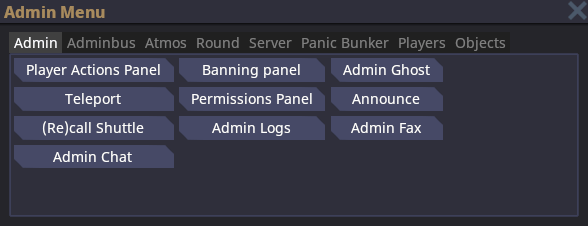
adminmenu.png Admin Menu можно открыть, нажав F7 или используя панель кнопок вверху. Вкладка Admin содержит полезные действия для общего администрирования. Вкладка Adminbus даёт контроль над многими вещами — от спавна сущностей, тайлов или декалей до запуска и остановки станционных событий. Вкладка Atmos позволяет изменять атмосферу на текущей grid. При обычном администрировании она не должна понадобиться. Вкладка Round позволяет управлять ходом текущего раунда. Вы можете начать, завершить или перезапустить раунд из этого меню. Для всех этих действий есть эквивалентные команды. Вкладка Server позволяет выключить или перезагрузить весь сервер, а также включить/выключить OOC/LOOC. Доступно только администраторам с соответствующими флагами. Вкладка Panic Bunker позволяет управлять настройками Panic Bunker, такими как включение или отключение Panic Bunker, автоматическое включение или отключение Panic Bunker, подсчёт deadmined игроков и отображение причины включения Panic Bunker. Вы также можете установить минимальный требуемый возраст аккаунта или общее время игры для обхода Panic Bunker. Вкладка Player позволяет просматривать всех игроков в раунде. Здесь также можно включить Player Overlay, который отображает базовую информацию (имя пользователя, имя персонажа, является ли антагонистом) над всеми игроками в игре. Вкладка Objects позволяет просматривать все grid, карты и станции в текущем раунде, включая их названия и Entity ID. Вы также можете телепортироваться к объекту или удалить его из этой вкладки.

Verbs

Admin Verbs

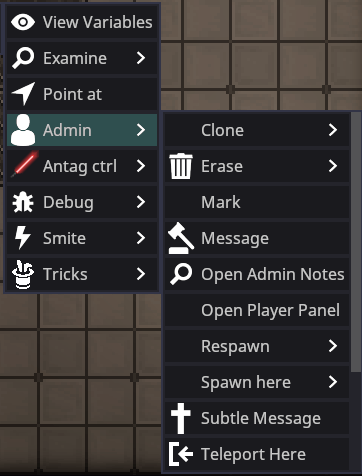
verbs.png Доступно несколько admin verbs. Все они достаточно очевидны.
  • Clone: Клонирует текущую сущность целевого игрока.
  • Erase: Удаляет сущность целевого игрока из раунда. Полезно для полного удаления персонажа из раунда.
  • Mark: Помещает сущность в переменную $marked — список сущностей, заменяя предыдущее значение. Это можно использовать совместно с другими командами toolshed, чтобы избежать ввода ID сущностей.
  • Message: Открывает окно ahelp, адресованное игроку.
  • Open Admin Notes: Открывает заметки пользователя. Также можно открыть заметки игрока, введя в консоль “adminnotes username”.
  • Open Player Panel: Открывает панель с информацией о целевом игроке, такую как его имя пользователя и наличие whitelist. Панель также включает общее время игры, заметки, баны, ролевые баны и общие подключения. Admin verbs включены в Player Panel.
  • Teleport Here/To: “Teleport Here” телепортирует целевого игрока на вашу текущую позицию. “Teleport To” телепортирует вас на текущую позицию целевого игрока.
  • Freeze останавливает движение и взаимодействие игрока до тех пор, пока его не разморозит администратор.

Debug Verbs
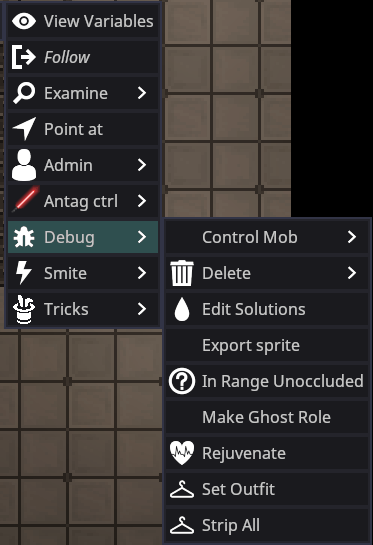
debug.png Debug verbs в первую очередь предназначены для отладки, но также очень полезны для обычных администраторов.
  • Control Mob: Даёт вам контроль над сущностью, независимо от того, является ли она разумной.
  • Delete: Удаляет сущность. Требует подтверждения удаления.
  • Edit Solutions: Открывает панель со списком текущих реагентов в сущности. Включает реагенты в кровотоке или временно находящиеся в нём. Вы можете изменять растворы и реагенты на вкладке.
  • Export Sprite: Экспортирует спрайт сущности. Экспортированные спрайты можно найти по пути: Space Station 14 folder location > data > Exports.
  • In Range Unoccluded: Проверяет, заслонена ли целевая сущность (есть ли структура между вами).
  • Make Ghost Role: Делает сущность ролью для призраков, которую могут запросить мёртвые игроки.
  • Rejuvenate: Полностью исцеляет сущность, удаляет все временные реагенты из тела и сбрасывает температуру сущности. Используйте только при необходимости.
  • Set Outfit: Открывает панель с предустановленными наборами экипировки. Некоторые наборы могут включать дополнительные предметы. Этот verb полезен для проведения ивентов или возрождения игроков.

Smite Verbs
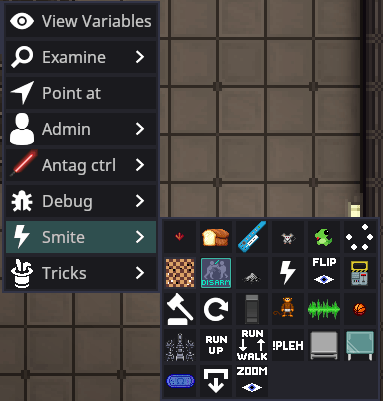
smite.png Используйте с осторожностью. Эти smite могут варьироваться от мелких неудобств до серьёзного негативного влияния на раунд игрока.

Admin Help

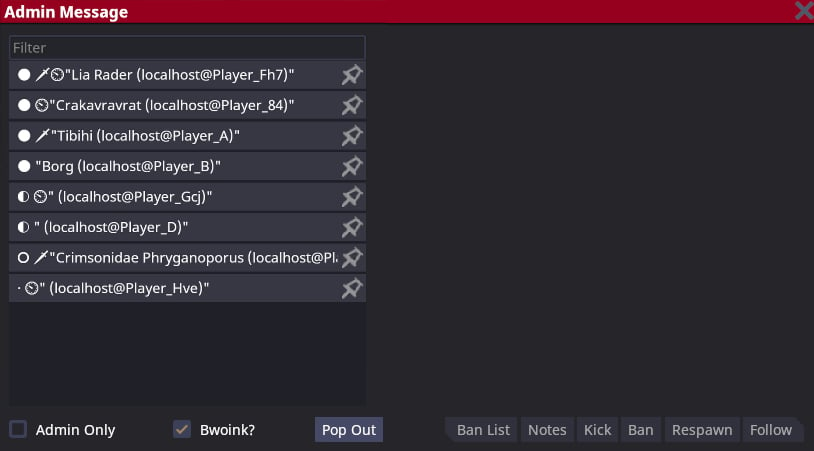
ahelp.png Меню Admin Help можно открыть, нажав F1, используя Player Actions Panel в Admin Menu или используя admin verb Message. При открытии меню Admin Help вы увидите вкладку, похожую на изображение выше, но она может содержать более длинный список игроков, входивших на сервер, независимо от того, онлайн они или нет. После перезапуска сервера список сбрасывается. Слева от имени пользователя могут появляться разные иконки. Sword: Игрок является антагонистом. White Circle: Игрок онлайн и играет в текущем раунде. Half-white Circle: Игрок онлайн и в раунде, но в данный момент неактивен. Empty Circle: Игрок офлайн.
  • Admin Only: Если отмечено, ваши сообщения, отправленные в ahelp игрока, будут видны только другим администраторам.
  • Bwoink: Включение или отключение звука сообщений ahelp для игрока. Не применяется, когда обычный игрок пишет в ahelp.
  • Ban list: Открывает вкладку со всеми банами игрока и информацией о бане.
  • Notes: Открывает вкладку с любыми заметками об игроке, включая его баны.
  • Kick: Кикает игрока с сервера.
  • Ban: Открывает панель Banning с автозаполненным именем пользователя цели.
  • Respawn: Отправляет целевого игрока в лобби. Не удаляет его персонажа.
  • Follow: Позволяет следовать за целевым игроком.

Admin Logs
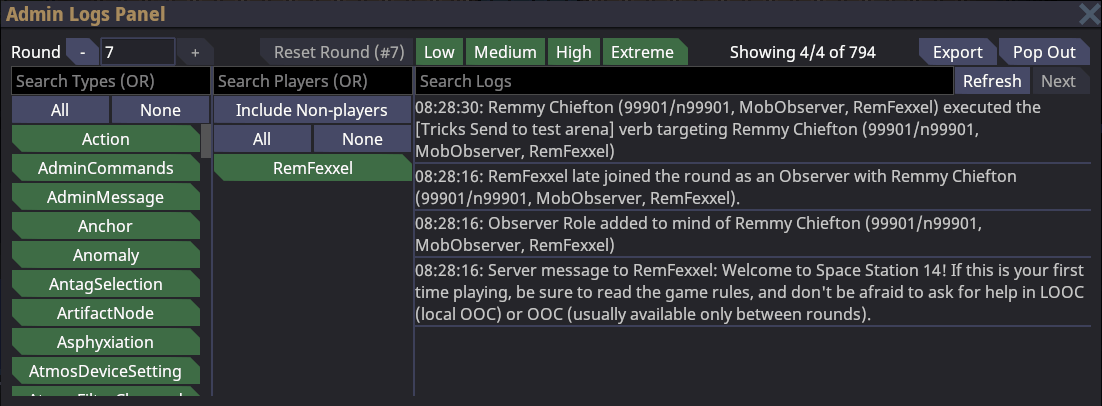
logs.png Меню admin logs показывает все взаимодействия, произошедшие в течение раунда, а также то, какие сущности и игроки были вовлечены. Его можно открыть на вкладке Admin в Admin Menu или щёлкнув правой кнопкой мыши по сущности, выбрав ‘Admin’, затем ‘Entity Logs’, что покажет логи, относящиеся к целевой сущности. Меню слева позволяет фильтровать по типу лога. Второе меню слева позволяет фильтровать по игроку или сущности, участвовавшим в логе. Spinbox Round вверху слева позволяет переключаться между раундами, хотя это редко требуется, кроме случаев ретроактивной обработки ahelp. Вы можете фильтровать по log impact вверху, но это редко требуется, если вы знаете, что ищете. Фактические данные лога отображаются в меню справа, где также можно выполнять поиск. Если нужный лог не отображается, попробуйте нажать refresh (вероятно, это потребуется при смене игрока или типа лога). Если он всё ещё не отображается, нажмите Next и подождите несколько секунд. Кнопка Pop out открывает меню логов в отдельном окне ОС. Полезно для экономии места на основном мониторе, но иногда может ломаться при работе в оверлее Steam.

Admin Notes

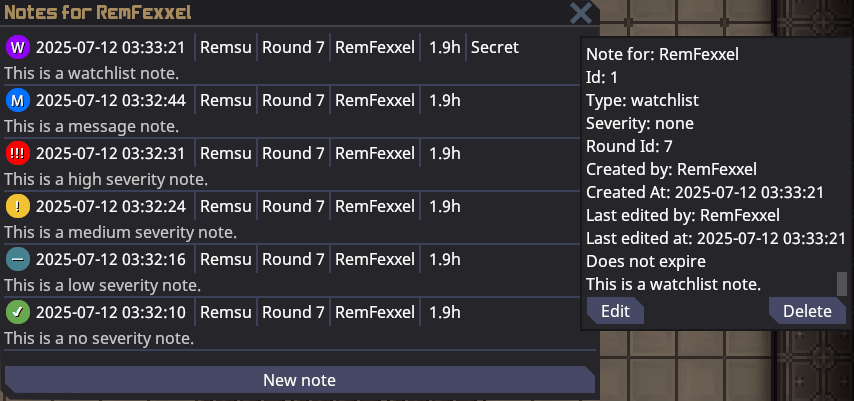
notes.png Admin notes позволяют администраторам хранить информацию о пользователе, когда бан был бы слишком суровым наказанием, или для архивирования наблюдаемого поведения в некоторых случаях. Заметки могут быть скрыты от игрока при необходимости. Заметки можно редактировать (отображается информация о редактировании) и удалять, если заметка больше не актуальна. Admin notes видны по умолчанию в течение шести месяцев, затем постепенно становятся менее заметными, пока не перестают отображаться по истечении этих шести месяцев. Вы можете навести курсор мыши на заметку, чтобы её было легче увидеть. Заметка никогда не удалится сама, если только она не является временной. Если вы хотите, чтобы заметка истекла и автоматически удалилась, снимите флажок ‘permanent?’ и выберите, когда заметка должна быть удалена. Заметки можно открыть через категорию Admin verb, внизу меню AHelp или введя “adminnotes username” в консоль.

View Variables

View variables — это очень, очень полезный инструмент, позволяющий просматривать все отмеченные переменные на каждом компоненте сущности, а также изменять некоторые из них. Полезно для отладки, но также имеет большое значение для администрирования, так как позволяет добавлять или удалять произвольные компоненты, например OwOAccent. Дальнейшее объяснение того, как использовать View variables (VV), приведено ниже. vv.png Несколько вещей об устройстве SS14, которые необходимо знать, прежде чем меню VV станет для вас полезным: Будьте осторожны при редактировании или удалении переменных. Иногда при удалении определённых переменных или редактировании их частей сущность может полностью сломаться или вызвать краш сервера. Например, изменение настройки AttackRate в компоненте ‘MeleeWeaponComponent’ на чрезвычайно высокую скорость может привести к крашу сервера. Если вы не уверены, вызовет ли редактирование или удаление переменной проблемы, экспериментируйте на localhost server! Компоненты ‘Transform’ и ‘MetaData’ нельзя удалить через toolshed или view variables.
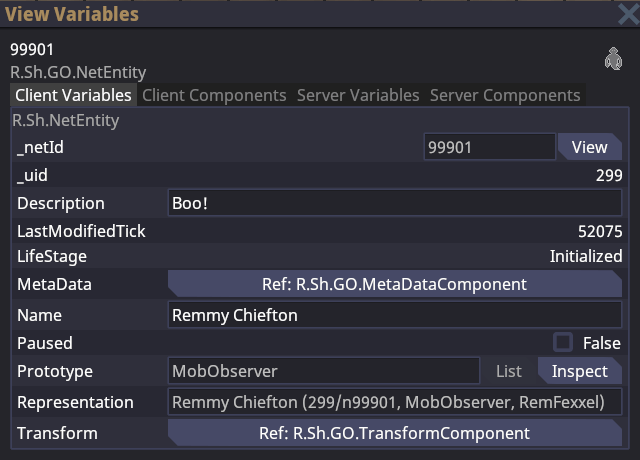
  • Entity — это объект в игре: стены, игроки, снаряды, предметы и т.д. Каждая сущность имеет уникальный EntityUid — число, которое вы видите вверху слева рядом с именем сущности или при щелчке правой кнопкой мыши. В примере выше ID сущности — 99901.
  • Каждая сущность (как правило) имеет prototype ID, или «тип» сущности. Это строка MobObserver, которую вы видите вверху слева. Её также можно увидеть при щелчке правой кнопкой мыши по сущности.
  • Сущности имеют компоненты, которые придают сущности определённое поведение. Компонент для «управляемой игроком» сущности — ActorComponent, для оружия — MeleeWeaponComponent, для объектов, которым можно нанести урон — DamageableComponent и т.д. Вы можете динамически добавлять и удалять компоненты в любое время.
  • Игра разделена на «клиент» и «сервер» с некоторыми общими частями. Клиент — это то, что работает на вашем компьютере, сервер — то, что работает на игровом сервере.
Обычно вам нужно просматривать список Server Components, так как вы можете добавлять, удалять и изменять компоненты там, и все клиенты увидят эффекты. Я рекомендую просто попробовать использовать меню VV, чтобы понять, как оно работает. Поначалу это может показаться сложным, но как только вы освоите VV, вы сможете исправлять проблемы с сущностями и пробовать новые идеи с меньшими трудностями.

Советы по VV

  • Нажмите enter после изменения переменной, чтобы сохранить её значение.
  • Некоторые переменные могут выглядеть неизменяемыми, но их изменяемая версия может быть ниже по списку.
  • TransformComponent содержит позицию, поворот и т.д. сущности.
  • Grids (станция) — это тоже сущности, и их компоненты можно изменять.
  • Вы можете изменить zoom на клиентской стороне EyeComponent, чтобы видеть дальше.
  • MindComponent содержит информацию, такую как роли антагонистов, профессии, цели и т.д.
  • Имя и описание сущности можно изменить через Server Variables или на серверной стороне MetaDataComponent.

Game Console

console.png
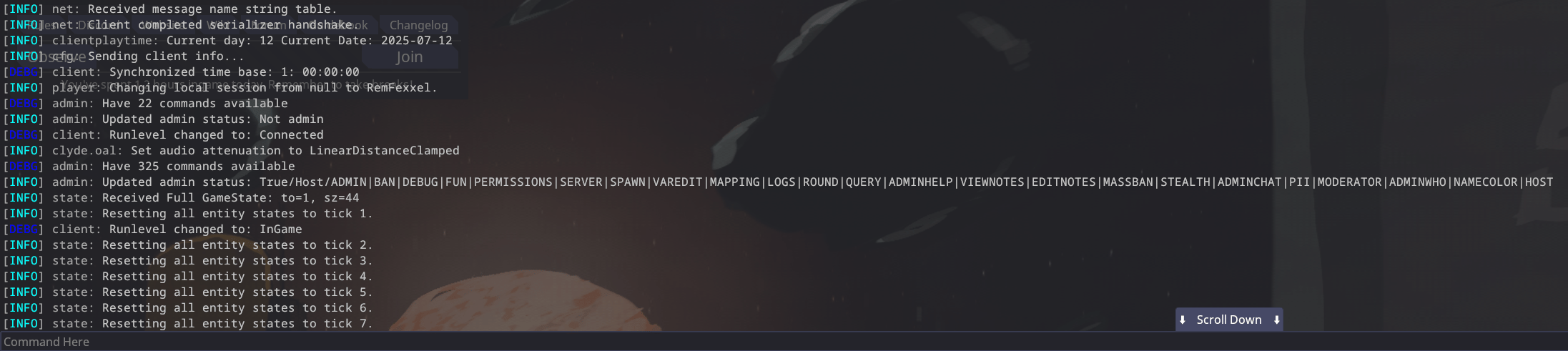
Консоль можно открыть клавишей тильда ~, если она не переназначена. Любой игрок может её открыть, но я упоминаю об этом здесь на случай, если вы не знали. Команды выполняются путём ввода команды и затем аргументов, как в любой оболочке. Важные клиентские логи также отображаются здесь, что полезно для отладки. Используйте команду list для вывода всех доступных команд и команду help <command name> для просмотра инструкций по команде.

Полезные команды

CommandDescriptionSyntax
aghostПревращает вас в admin ghost или обратно.
deadminПозволяет играть без получения уведомлений администратора. Всегда используйте перед обычной игрой в раунде. Сохраняется между раундами и серверами, пока не будет использована команда ‘readmin’.
readminВозвращает все административные функции после deadmin. Необязательно выполнять при входе.
helpПоказывает информацию об указанной команде.help <keyword>
listВыводит список всех команд в игре.
list <keyword>Выводит список всех команд с указанным ключевым словом.list <keyword>
quitЗакрывает игру.
adminwhoВыводит список всех администраторов онлайн.
togglehealthoverlayВключает/выключает визуальный слой здоровья игрока.togglehealthoverlay <true/false>
scaleДелает объекты больше или меньше. Относительно текущего размера (2 дважды — то же самое, что 4 один раз).scale <uid>
adduplinkДобавляет uplink в PDA и привязывает его к пользователю.adduplink <ckey> <pda uid>
lsobjectiveПоказывает все цели целевого игрока.lsobjective <ckey>
addobjectiveДобавляет цель, требуется ID цели.addobjective <ckey> <objectiveID>
rmobjectiveУдаляет цель из разума игрока.rmobjective <ckey> <number>
fixgridatmosСбрасывает всю атмосферу на grid до пригодной для дыхания и чистой.fixgridatmos <GRID_ID> (используйте автозаполнение)
tptoТелепортирует все цели к первому <ckey/uid> в команде.tpto <ckey/uid> <ckey/uid> <ckey/uid>
tpТелепортирует вас на координаты на указанной карте.tp <X> <Y> <MAPID>
setmindПомещает душу игрока в ID (может потребовать, чтобы у сущности был mind).setmind <uid> <ckey>
customvoteСоздаёт пользовательское голосование для всех игроков, требуется минимум два варианта. Всегда делайте это перед проведением важных событий. Кавычки не обязательны, если в самом варианте нет пробелов.customvote "Что мне съесть сегодня?" Равиоли Феттучини! "Много мороженого!" "Спагетти!" ...
addhandДобавляет руку сущности; поддерживаются не все сущности, требуется компонент “Hands”.addhand <uid>
addgameruleДобавляет выбранное игровое событие в игру.addgamerule <gameruleName>
endgameruleУдаляет выбранное правило игры из игры. Полезно для повторяющихся ложных событий.endgamerule <gameruleName>
renameПравильный способ переименовать персонажа (включает ID, PDA и записи в клозере).rename <ckey/uid> <"ИМЯ ФАМИЛИЯ">
setadminoocИзменяет цвет вашего admin chat.setadminooc <HEX Code>
addcompДобавляет компонент сущности.addcomp <uid> <component name>
banlistВыводит список всех банов пользователя.banlist <ckey>
dockПытается состыковать два стыковочных шлюза вместе.dock <airlock uid 1> <airlock uid 2>
forcemapПринудительно устанавливает следующую карту.forcemap <map prototype id>
forcepresetПринудительно устанавливает следующий игровой пресет.forcepreset <preset prototype id>
loadgamemapЗагружает новую игровую карту на указанные координаты на указанном map ID. Полезно для импровизированных nukies.loadgamemap <map prototype id> <mapid> <x> <y>
vvОткрывает меню view variables для сущности. Полезно для VV grid.vv <uid>

SS14.Admin

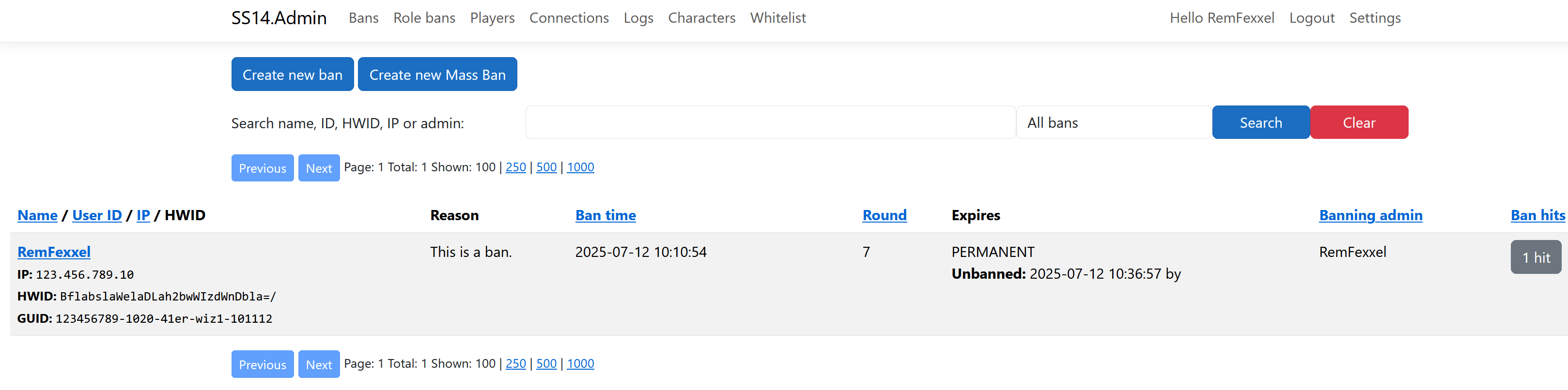
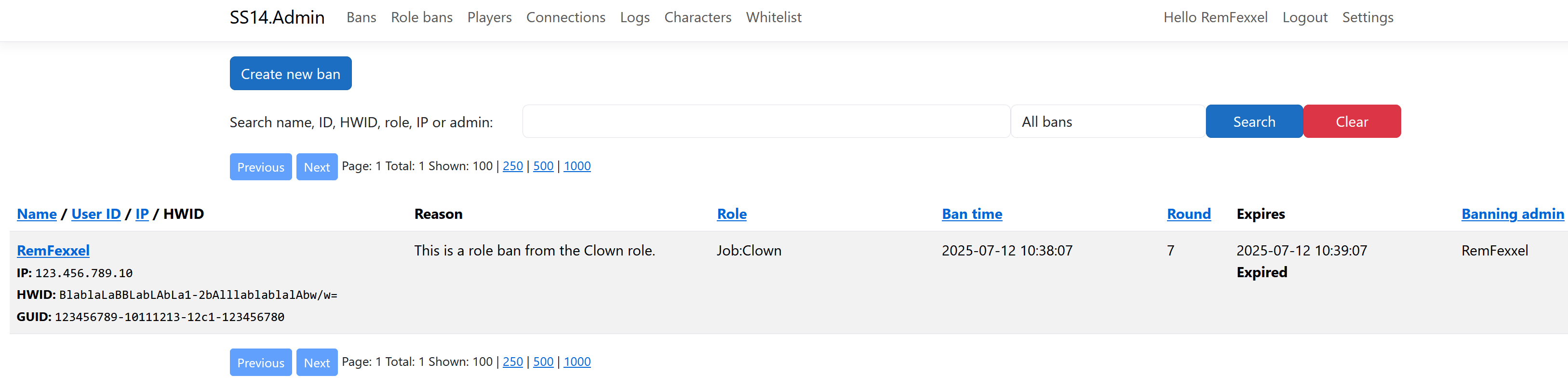
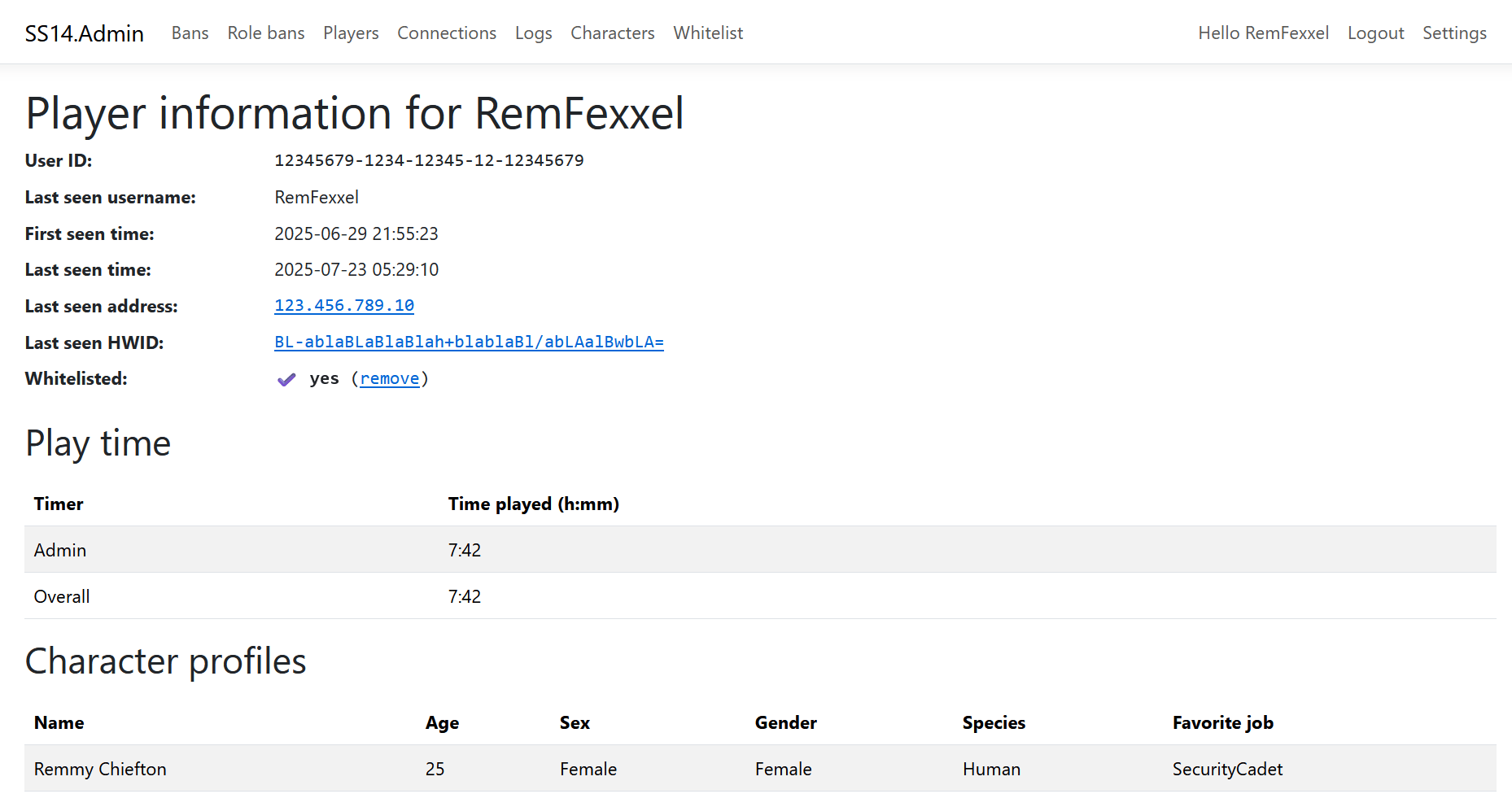
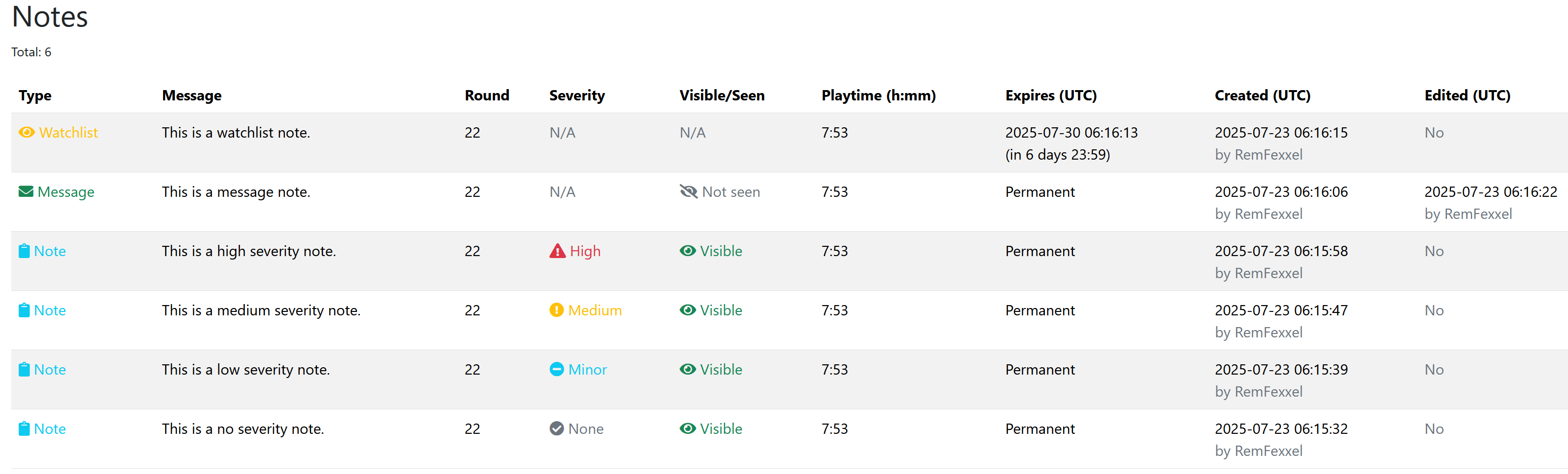
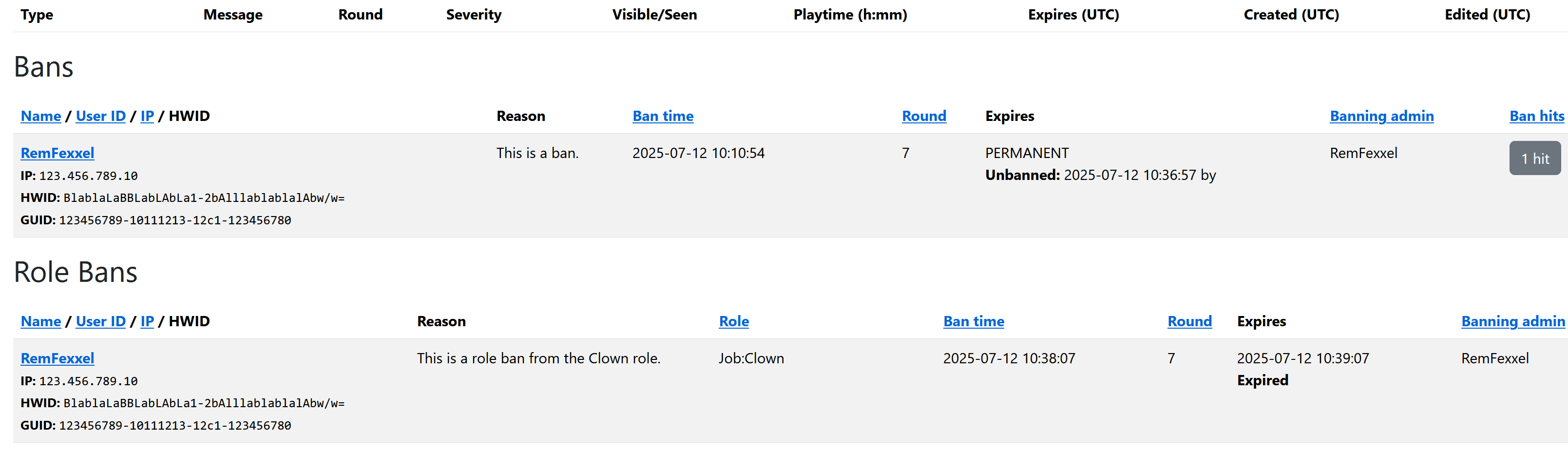
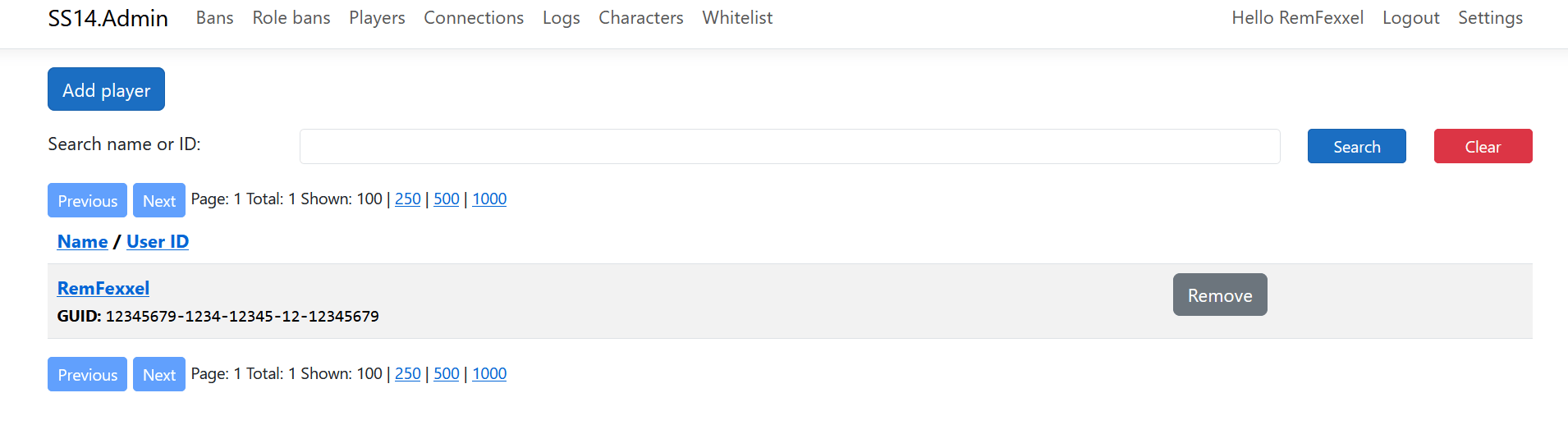
ss14admin.png Если вы официальный администратор Space Wizards :tm:, вы можете получить доступ к онлайн-панели администратора по адресу https://ss14-admin.spacestation14.com/. Войдите, используя свою учётную запись SS14. Сторонние серверы также могут настроить эту панель для себя, используя репозиторий, поэтому эта информация находится здесь, а не в секрете. Вкладка Bans вверху — самая полезная. Она показывает все текущие баны. Вы можете искать по активным или всем банам любого игрока. Это меню показывает PII (персонально идентифицирующую информацию), такую как HWID и IP, поэтому никогда не раскрывайте эту информацию другим. Вы можете видеть время, причину и дату истечения бана. Вы также можете проверять ban hits — пытался ли кто-то подключиться и был отклонён из-за бана, а также с каким именем пользователя/IP/HWID они пытались подключиться. Полезно для обнаружения уклонистов от банов. Вы также можете снять бан на этой панели. ss14adminbans.png Вкладка Role Bans показывает все текущие ролевые баны. Вы можете искать по имени, ID, HWID, роли, IP или администратору, выдавшему бан. Это меню показывает PII (персонально идентифицирующую информацию), такую как HWID и IP, поэтому никогда не раскрывайте эту информацию другим. ss14adminrolebans.png Вкладка Players позволяет искать любого пользователя по имени пользователя, IP, HWID и т.д. Содержит много PII, поэтому будьте осторожны при передаче этой информации. ss14adminplayers.png Вы можете нажать Player Info справа от имени игрока, чтобы просмотреть его PII, время игры, персонажей, заметки, баны и ролевые баны. ss14adminplayerinfo1.png ss14adminplayerinfo2.png ss14adminplayerinfo3.png Вкладка Connections показывает самые последние подключения к серверам, а также информацию о каждом подключении. ss14adminconnections.png Вкладка Logs показывает произошедшие действия. Вы можете искать по диапазону дат, тексту, серверу, раунду, игроку, типу и серьёзности. Время в ‘logs’ почти идентично игровым логам, за исключением того, что вы можете искать логи по дням, а не только по номеру раунда. ss14adminlogs.png Вкладка Characters показывает всех персонажей, которых игрок сохранил на сервере на данный момент. ss14admincharacters.png Вкладка Whitelist показывает всех текущих whitelist-игроков. ss14adminwhitelist.png

Admin Ghost

Вы можете превратить себя в aghost, используя Admin Menu или команду aghost. Admin ghost — это специальные наблюдающие сущности, которые заменяют имя вашего призрака на ваше имя пользователя, имеют руки, могут взаимодействовать с любым объектом в игре и имеют полный доступ. Вы также появляетесь с Satchel of Holding и Admin PDA. Вы можете вернуться в своё исходное тело в любое время, пока тело всё ещё находится в раунде.

Deadmin / Readmin

Если вы хотите играть в игру как обычно, рекомендуется использовать deadmin с помощью команды deadmin. Если вы снова захотите выполнять административные обязанности или вам понадобятся ваши полномочия в определённой ситуации, используйте команду readmin.
Последнее изменение 21 июня 2026 г.