> ## Documentation Index
> Fetch the complete documentation index at: https://docs.ss14.art/llms.txt
> Use this file to discover all available pages before exploring further.
# Спрайты и иконки
SpriteComponent и IconComponent — два основных компонента рендеринга для сущностей. SpriteComponent используется для рендеринга сущностей на карте, а IconComponent — это более простой способ представления иконки сущности, например, на панели спавна.
## Выбор текстуры
Есть два способа выбора текстуры:
1. Прямой файл текстуры (сейчас это PNG).
2. Из RSI, с ID состояния. RSI — это наш аналог формата DMI из BYOND, содержащий список иконок по ключам.
Загрузка из текстуры довольно проста. Вы просто указываете путь к файлу .png в VFS, и всё готово.
С RSI вам нужно указать сам RSI в одной переменной, а затем состояние RSI в другой.
### IconComponent
IconComponent имеет 3 свойства в прототипе:
\`yml
* type: Icon
texture: ""
sprite: ""
state: ""
\`
exture используется для ссылки на прямую текстуру, такую как PNG. sprite и state используются для ссылки на RSI и соответствующее состояние. Они взаимоисключающие: вы не можете использовать exture вместе с sprite и state.
### SpriteComponent
А вот здесь начинается самое интересное. SpriteComponent делает всё: поддержка шейдеров, слои, направления, анимации...
Компонент использует несколько слоёв, наподобие overlay'ев в BYOND. Эти слои рисуются по порядку, поэтому последний слой в списке будет поверх остальных.
Вы можете указать слои в прототипе в виде списка под ключом layers, например:
\`yml
* type: Sprite
layers:
* texture: "a.png"
* texture: "b.png"
* ...
\`
Слой в прототипе имеет следующие свойства:
* exture: то же, что и для IconComponent.
* sprite: то же, что и для IconComponent. Если не указано, слой может использовать свойство sprite основного прототипа (подробнее ниже).
* state: то же, что и для IconComponent: состояние RSI.
* shader: а вот и самое интересное: ID шейдера. [См. документацию по шейдерам](./shaders).
* scale: Масштаб слоя, задаётся как vector 2 (2 числа с плавающей точкой, разделённые запятой).
*
otation: Поворот слоя, в градусах.
* �isible: rue или �alse, включает/отключает слой. Полезно, если слой включается кодом, например, пламя сварочного инструмента.
Основной прототип также имеет некоторые свойства:
* sprite, state и exture. Они работают как быстрые сокращения для тех же свойств слоёв. Если они установлены, добавляется слой с этими параметрами текстуры. Важно: **sprite действует для всех слоёв, если слой не указывает свой собственный.** То есть вы можете установить базовый спрайт прототипа на RSI, и тогда каждому слою нужно указать только состояние.
* scale: масштаб, применяемый ко всем слоям.
*
otation: поворот, применяемый ко всем слоям, в градусах.
* offset: смещение, применяемое ко всем слоям.
* drawdepth: порядок отрисовки этого спрайта. Соответствует enum DrawDepth в коде. Чем выше значение, тем выше объект будет отображаться относительно объектов с меньшим draw depth.
* color: цветовое умножение, применяемое ко всем слоям. Используйте hex-цвет.
* directional: если true, спрайт не будет поворачиваться вместе с сущностью, но будет менять направление RSI на север/юг/восток/запад и т.д. Если false, эти направления игнорируются, и спрайт вращается как обычно. Отключение полезно для top-down спрайтов, которые должны вращаться, например, пули.
* �isible: делает весь компонент видимым или невидимым.
Все эти свойства могут быть изменены во время выполнения с помощью методов компонента.
***
# Гайд по спрайтингу
Этот гайд охватывает визуальную сторону создания спрайтов для Space Station 14. Это рекомендации, а не строгие правила — используйте их как отправную точку и развивайте свой стиль с практикой.
## Визуальный стиль
В SS14 используется **проекция 3/4 сверху** — вы видите верхнюю грань и одну боковую сторону объекта. Источник света обычно сверху и немного сбоку.
### Палитра
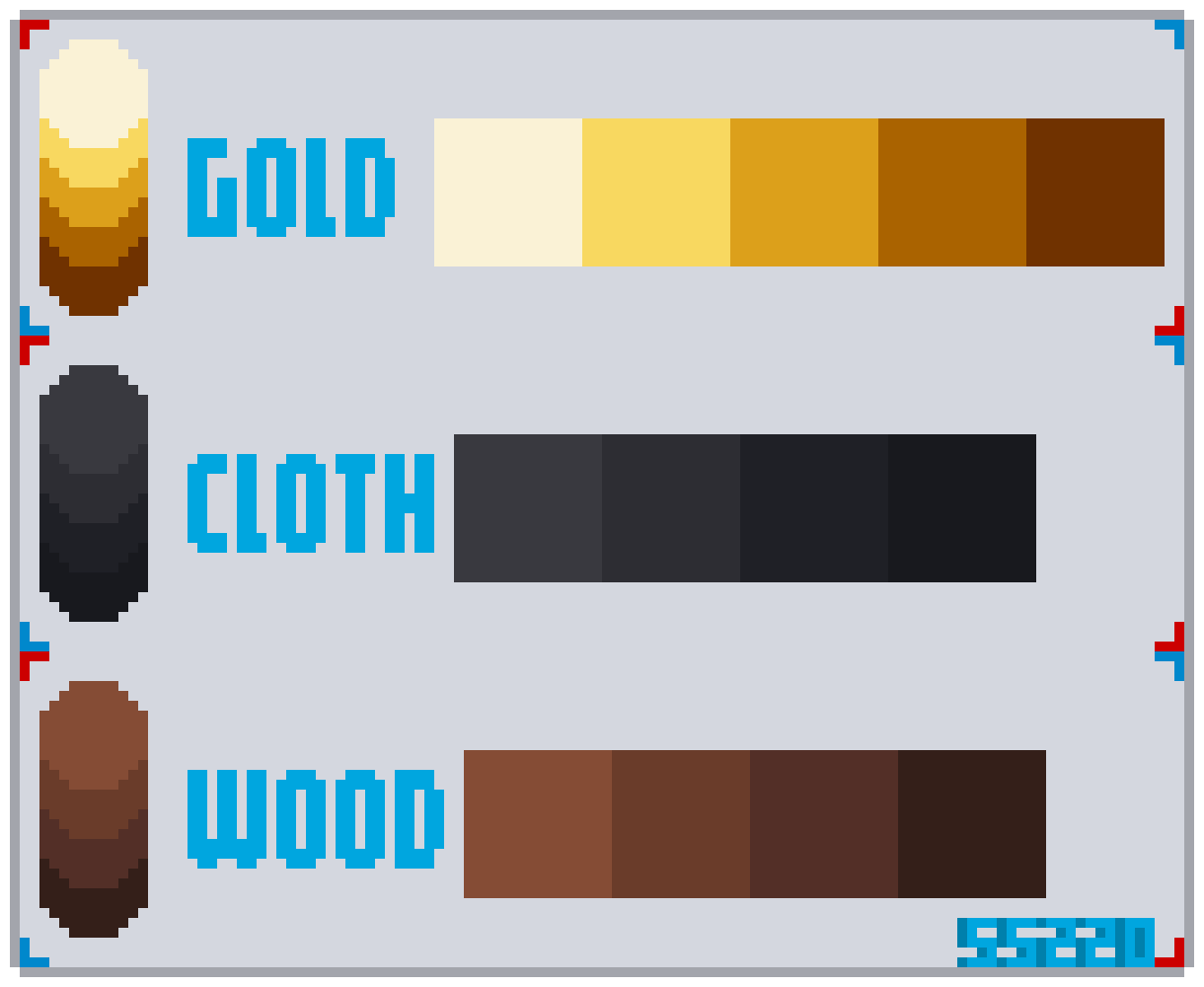
Используйте ограниченную палитру из **4–5 оттенков на базовый цвет**:
| Оттенок | Назначение |
| -------- | --------------------------------------------------- |
| Блик | Самая светлая точка, для глянцевых поверхностей |
| Свет | Освещённая часть, обращённая к свету |
| Основной | Главный цвет материала |
| Полутень | Переход между основным и тенью |
| Тень | Самая тёмная часть, противоположная источнику света |
Хорошее правило: тени делайте чуть **холоднее** (синеватые), а блики чуть **теплее** (желтоватые). Это называется hue shift и делает цвета естественнее.
 ### Контур (обводка)
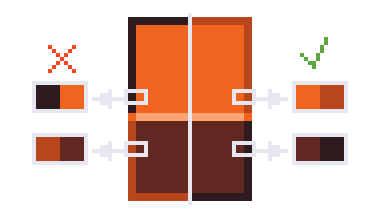
* Каждый спрайт нуждается в **контуре** — он отделяет объект от фона.
* **Никогда не используйте纯 чёрный контур**. Вместо этого используйте более тёмный оттенок цвета объекта.
* Слегка меняйте оттенок контура на теневой стороне для более мягкого вида.
### Контур (обводка)
* Каждый спрайт нуждается в **контуре** — он отделяет объект от фона.
* **Никогда не используйте纯 чёрный контур**. Вместо этого используйте более тёмный оттенок цвета объекта.
* Слегка меняйте оттенок контура на теневой стороне для более мягкого вида.
 ### Контраст
Свет и тень должны чётко различаться. Низкий контраст делает спрайты плоскими и плохо читаемыми на расстоянии. Если сомневаетесь — отдалите спрайт; если детали сливаются, увеличьте контраст.
## Теория
### Line Art (линии)
Начинайте с чистых линий до добавления цвета. Ключевые моменты:
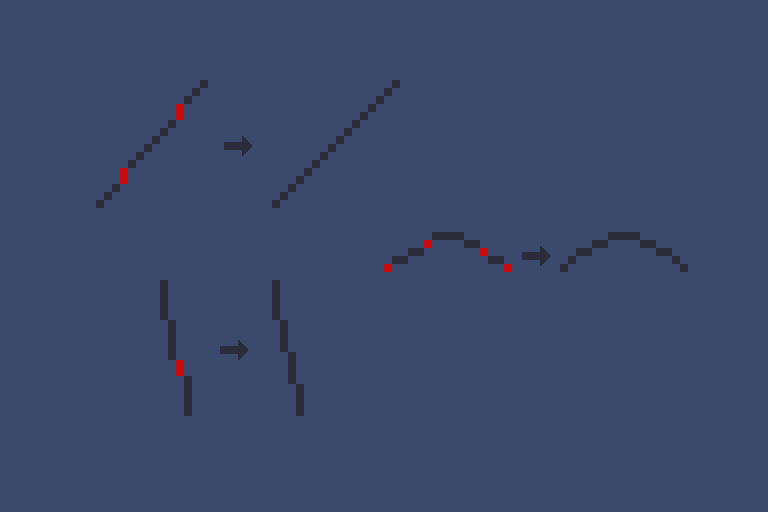
* Толщина линий должна быть **одинаковой** по всему спрайту.
* Избегайте **зазубрин** — диагональные линии должны использовать плавный, повторяющийся шаблон пикселей.
### Контраст
Свет и тень должны чётко различаться. Низкий контраст делает спрайты плоскими и плохо читаемыми на расстоянии. Если сомневаетесь — отдалите спрайт; если детали сливаются, увеличьте контраст.
## Теория
### Line Art (линии)
Начинайте с чистых линий до добавления цвета. Ключевые моменты:
* Толщина линий должна быть **одинаковой** по всему спрайту.
* Избегайте **зазубрин** — диагональные линии должны использовать плавный, повторяющийся шаблон пикселей.
 ### Сглаживание (Anti-Aliasing)
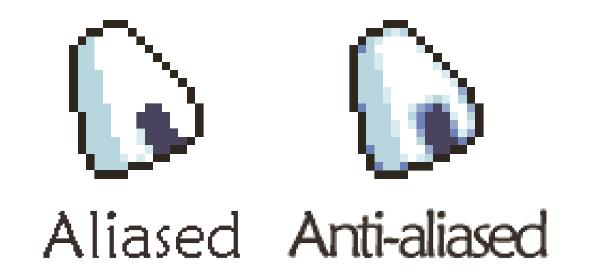
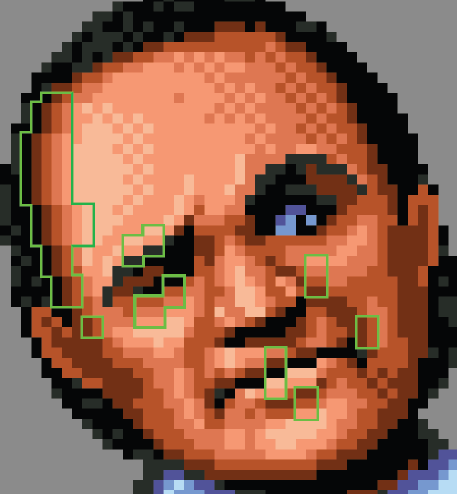
Сглаживание смягчает резкие пиксельные края, размещая пиксели промежуточного цвета на углах и изгибах. Используйте его умеренно — слишком много делает спрайт размытым.
### Сглаживание (Anti-Aliasing)
Сглаживание смягчает резкие пиксельные края, размещая пиксели промежуточного цвета на углах и изгибах. Используйте его умеренно — слишком много делает спрайт размытым.
 Избегайте **бандинга** — параллельных линий похожего цвета, создающих полосатый эффект. Бандинг делает тени механическими. Если не уверены — делайте проще и чище.
 ### Шейдинг по материалу
Разные материалы отражают свет по-разному:
| Материал | Стиль шейдинга |
| -------- | ----------------------------------------------------------------------- |
| Металл | Сильные блики, высокий контраст, резкие переходы |
| Пластик | Средний контраст, мягкие блики |
| Ткань | Рассеянный свет, мягкие тени, без бликов, матовая |
| Дерево | Матовое (сырое) или глянцевое (лакированное), часто с текстурой волокон |
| Стекло | Полупрозрачное, яркие блики по краям |
Всегда определяйте **источник света** перед шейдингом. В SS14 свет падает сверху.
### Шейдинг по материалу
Разные материалы отражают свет по-разному:
| Материал | Стиль шейдинга |
| -------- | ----------------------------------------------------------------------- |
| Металл | Сильные блики, высокий контраст, резкие переходы |
| Пластик | Средний контраст, мягкие блики |
| Ткань | Рассеянный свет, мягкие тени, без бликов, матовая |
| Дерево | Матовое (сырое) или глянцевое (лакированное), часто с текстурой волокон |
| Стекло | Полупрозрачное, яркие блики по краям |
Всегда определяйте **источник света** перед шейдингом. В SS14 свет падает сверху.
 ### Аксонометрия (перспектива 3/4)
Объекты рисуются в проекции 3/4 сверху. Ребро 3/4 (где верхняя грань встречается с боковой) обычно выделяется бликом для читаемости формы.
Начинайте с **простых форм** (куб, цилиндр, шар) для построения объёма. Собирайте объект как конструктор, проверяйте силуэт, затем добавляйте цвет и шейдинг.
### Аксонометрия (перспектива 3/4)
Объекты рисуются в проекции 3/4 сверху. Ребро 3/4 (где верхняя грань встречается с боковой) обычно выделяется бликом для читаемости формы.
Начинайте с **простых форм** (куб, цилиндр, шар) для построения объёма. Собирайте объект как конструктор, проверяйте силуэт, затем добавляйте цвет и шейдинг.
 ### Типичные ошибки
* **Pillow shading** — шейдинг от центра к краям без источника света. Всегда выбирайте направление света сначала.
* **Чрезмерный дизеринг** — пиксельный шум скрывает форму. Используйте дизеринг умеренно, только для текстур.
* **Слишком много цветов** — придерживайтесь 4–5 на базовый цвет; больше оттенков редко улучшает спрайт 32×32.
## Программы
### Aseprite (рекомендуется)
Aseprite — самый популярный редактор пиксель-арта. Специализированный, лёгкий, отличный для анимации.
**Базовые инструменты:**
| Инструмент | Клавиша | Назначение |
| ---------- | ------- | -------------------------------------- |
| Карандаш | B | Рисовать отдельные пиксели |
| Ластик | E | Удалять пиксели |
| Пипетка | I | Взять цвет с холста |
| Заливка | G | Залить область одним цветом |
| Выделение | M | Выделять/перемещать/копировать области |
| Линия | L | Рисовать прямые линии |
**Полезные сочетания:**
* `Shift + R` — заменить один цвет на другой
* `Shift + H` — отразить по горизонтали
* `Shift + V` — отразить по вертикали
* `Shift + O` — автоматическая обводка выделения
**Анимация:** Нажмите `Tab` для открытия таймлайна. Слои работают как прозрачные плёнки. `Shift + N` — новый слой, `Alt + N` — новый кадр.
**Скрипты:** Aseprite поддерживает Lua-скрипты (File → Scripts → Open Scripts Folder). Скрипт More Color Shading Options помогает генерировать палитры.
### Resprite (мобильный)
Бесплатный аналог Aseprite для телефона. Полезен для быстрых набросков и практики в дороге.
## Практика
### Подход 1: По шаблону
Используйте существующие шаблоны спрайтов (у SS220 большая коллекция). Замените палитру, сохраняя структуру:
1. Загрузите шаблон.
2. Замените каждый оттенок на выбранный цвет.
3. Подстройте яркость/насыщенность под стиль игры.
Этот подход хорош для изучения работы с палитрой и структурой одежды.
### Подход 2: С нуля
Начните с простого объекта (например, деревянный стул), чтобы отработать полный процесс:
1. **Силуэт** — наметьте базовую форму. Определите источник света.
2. **Объём** — добавьте детали (ножки, сиденье, спинка) в правильной перспективе.
3. **Тени и контуры** — затемните участки вдали от света. Добавьте цветные контуры.
4. **Переходы граней** — выделите ребро 3/4 между гранями.
5. **Падающая тень** — добавьте тень на землю, соответствующую направлению света.
Стройте из простых форм. Даже сложные объекты можно разбить на кубы, цилиндры и шары.
## Работа с RSI
Технические детали формата RSI (meta.json, именование стейтов, лицензии) — см. [спецификацию RSI](#texture-selection) выше. Ключевые соглашения по именованию:
* Имена RSI-папок: строчные буквы, подчёркивание как разделитель, без префиксов вида `_ss220`
* Файлы спрайтов внутри: `icon.png` (32×32 инвентарь), `equipped-INNERCLOTHING.png` (64×64, 4 направления), `inhand-left.png` / `inhand-right.png`
* `meta.json` обязан включать: version, license, copyright, size и массив states
## Ресурсы
* [Pixel Logic — Michael Azzi](https://gumroad.com/l/pixel_logic) (рекомендуется к прочтению)
* [Aseprite](https://aseprite.org/) — редактор пиксель-арта
* [Space Background Generator](https://deep-fold.itch.io/space-background-generator) — для параллакс-фонов
* Гайды по спрайтингу от SS220/Sunrise (источник этого конспекта)
### Типичные ошибки
* **Pillow shading** — шейдинг от центра к краям без источника света. Всегда выбирайте направление света сначала.
* **Чрезмерный дизеринг** — пиксельный шум скрывает форму. Используйте дизеринг умеренно, только для текстур.
* **Слишком много цветов** — придерживайтесь 4–5 на базовый цвет; больше оттенков редко улучшает спрайт 32×32.
## Программы
### Aseprite (рекомендуется)
Aseprite — самый популярный редактор пиксель-арта. Специализированный, лёгкий, отличный для анимации.
**Базовые инструменты:**
| Инструмент | Клавиша | Назначение |
| ---------- | ------- | -------------------------------------- |
| Карандаш | B | Рисовать отдельные пиксели |
| Ластик | E | Удалять пиксели |
| Пипетка | I | Взять цвет с холста |
| Заливка | G | Залить область одним цветом |
| Выделение | M | Выделять/перемещать/копировать области |
| Линия | L | Рисовать прямые линии |
**Полезные сочетания:**
* `Shift + R` — заменить один цвет на другой
* `Shift + H` — отразить по горизонтали
* `Shift + V` — отразить по вертикали
* `Shift + O` — автоматическая обводка выделения
**Анимация:** Нажмите `Tab` для открытия таймлайна. Слои работают как прозрачные плёнки. `Shift + N` — новый слой, `Alt + N` — новый кадр.
**Скрипты:** Aseprite поддерживает Lua-скрипты (File → Scripts → Open Scripts Folder). Скрипт More Color Shading Options помогает генерировать палитры.
### Resprite (мобильный)
Бесплатный аналог Aseprite для телефона. Полезен для быстрых набросков и практики в дороге.
## Практика
### Подход 1: По шаблону
Используйте существующие шаблоны спрайтов (у SS220 большая коллекция). Замените палитру, сохраняя структуру:
1. Загрузите шаблон.
2. Замените каждый оттенок на выбранный цвет.
3. Подстройте яркость/насыщенность под стиль игры.
Этот подход хорош для изучения работы с палитрой и структурой одежды.
### Подход 2: С нуля
Начните с простого объекта (например, деревянный стул), чтобы отработать полный процесс:
1. **Силуэт** — наметьте базовую форму. Определите источник света.
2. **Объём** — добавьте детали (ножки, сиденье, спинка) в правильной перспективе.
3. **Тени и контуры** — затемните участки вдали от света. Добавьте цветные контуры.
4. **Переходы граней** — выделите ребро 3/4 между гранями.
5. **Падающая тень** — добавьте тень на землю, соответствующую направлению света.
Стройте из простых форм. Даже сложные объекты можно разбить на кубы, цилиндры и шары.
## Работа с RSI
Технические детали формата RSI (meta.json, именование стейтов, лицензии) — см. [спецификацию RSI](#texture-selection) выше. Ключевые соглашения по именованию:
* Имена RSI-папок: строчные буквы, подчёркивание как разделитель, без префиксов вида `_ss220`
* Файлы спрайтов внутри: `icon.png` (32×32 инвентарь), `equipped-INNERCLOTHING.png` (64×64, 4 направления), `inhand-left.png` / `inhand-right.png`
* `meta.json` обязан включать: version, license, copyright, size и массив states
## Ресурсы
* [Pixel Logic — Michael Azzi](https://gumroad.com/l/pixel_logic) (рекомендуется к прочтению)
* [Aseprite](https://aseprite.org/) — редактор пиксель-арта
* [Space Background Generator](https://deep-fold.itch.io/space-background-generator) — для параллакс-фонов
* Гайды по спрайтингу от SS220/Sunrise (источник этого конспекта)